Banyak software-software Utility tersedia di Internet yang bisa meningkatkan kinerja Sistem Operasi kita. Banyak dari antaranya tidak compatibel, bisa merusak Sistem Operasi, butuh memori untuk menjalankan service Utility ini, bahkan tidak bisa melindungi privasi ketika kita sedang online.
Secara default Windows 7 tersedia Utility yang bisa meningkatkan kinerjanya. Dipastikan compatibel, hemat memori, dan melindungi data privasi kita.
Langkah-langkahnya sebagai berikut:
1. Free Up Disk SpacesDengan disk Cleanup membantu kita memberikan free space harddisk bertambah. Kita bisa memilih file mana yang ingin kita hapus.
Tujuan Disk Cleanup:
- Menghapus temporary Internet files
- Menghapus files program download (seperti Microsoft ActiveX controls dan Java applets)
- Menghapus Recycle Bin
- Menghapus files Windows temporary seperti error reports
- Menghapus Windows Component – Optional
- Menghapus program-program install
- Menghapus restore points yang tidak digunakan dan shadows copies dari system restore
Tip: biasanya, File-file internet temporary mengambil paling banyak space karena menyimpan file cache pada saat surfing di internet menggunakan browser.
Menggunakan Disk Cleanup:
- Klik Start – All Programs – Accessories – System Tools – Disk Cleanup.Jika kita memiliki beberapa drive, kita mungkin akan diminta untuk menentukan drive mana yang ingin kita bersihkan.

2. Di Disk Cleanup dialog box, kita bisa scroll memilih file-file mana yang ingin kita hapus. Disk Cleanup akan menjumlahkan berapa banyak free space yang tersedia.
3. ceklist / unceklist file-file yang ingin kamu hapus, kemudian klik OK
4. Ketika ada pesan konfirmasi file-file yang ingin kamu hapus, klik YES. Tunggu beberapa menit, setelah complete kemudian Disk Cleanup dialog box akan close, performa PC lumayan lebih baik.
2. Speed Up Access to Data – Disk DefragmentationFragmentasi disk bisa memperlambat kinerja keseluruhan sistem. ketika file terfragmentasi, komputer harus mencari di harddisk ketika file dibuka untuk mengembalikan potongan file-file, sehingga waktu tanggapan dapat secara signifikan lebih lama. Disk Defragmenter adalah utility windows yang mengkonsolidasikan file terfragmentasi dan folder pada harddisk komputer sehingga menempati satu ruang pada disk sehingga file anda tersimpan rapi tanpa fragmentasi, sehingga membaca dan menulis ke disk lebih cepat.
Menjalankan Disk Defragmenter:
- Klik Start – All Programs – Accessories – System Tools – Disk Defragmenter

2. Di Disk Defragmenter dialog box, klik drives yang ingin kamu defragment, kemudian klik button Analyze.Setelah disk dianalisis, dialog box akan muncul apakah harus defragment drive dianlisis.
Tip: kamu bisa menganilisis sebuah drive sebelum defragmenting untuk memastikan berapa lama proses defragmentation.
3. Untuk defragment pilih drive, klik button Defragment disk. Di bagian bawah kolom proses, kamu bisa melihat proses yang sedang terjadi. Setelah defragmentation complete, Disk Defragmenter menampilkan hasilnya.
4. Untuk melihat detail information tentang defragmented disk atau partisi, klik View Report
5. Untuk menutup View Report dialog box, klik Close
6. Kamu juga bisa menjadwalkan Disk Defragmenter berjalan secara otomatis, dan computer akan setup berjalan secara default. Di bagian bawah Schedule, schedule defragmentation akan aktif, kemudian menampilkan waktu hari ini dan frekwensi defragmentation. Jika ingin menonaktifkan automatic defragmentation atau menukar waktu atau frekwensi, klik Configure Schedulu (atau aktifkan Schedule, jika tidak di konfigurasi saat ini jalankan automatis), kemudian tukar pengaturan, klik OK
7. Menutup Utility Disk Defragmenter, klik button Close.
3. Detect and repair disk Errors
Selain menjalankan Disk Cleanup dan Disk Defragmenter untuk mengoptimalkan kinerja komputer, kita juga dapat memeriksa integritas file pada harddisk dengan menjalankan utility Check Disk. Disaat menggunakan hard drive, bisa menimbulkan bad sector. bad sector ini dapat memperlambat kinerja harddisk dan sulit menyimpan file bahkan mustahil. Utility ini memeriksa kesalahan hard drive bad sector, dan scan untuk kesalahan sistem file untuk melihat apakah file tertentu atau folder yang salah. Jika anda menggunakan komputer sehari-hari, sebaiknya menjalankan utility ini seminggu sekali untuk membantu mencegah hilangnya data.
Menjalankan Utility Check Disk:
1. klik kanan Local Disk (C:) – Klik Properties – klik tab Tools – klik button Check Now

2. ceklist Automatically fix file system errors dan Scan for and attempt recovery of bad sectors untuk mendapatkan hasil yang maksimal.
3. restart computer untuk melihat proses Check Disk.
3. restart computer untuk melihat proses Check Disk.
4. Protect your computer against Spyware
Spyware mengumpulkan informasi pribadi tanpa memberi tahu anda dan tanpa meminta izin. Dari situs web yang anda kunjungi untuk username dan password, spyware dapat mengambil informasi rahasia anda. Selain masalah privasi, spyware dapat menghambat kinerja komputer anda. Untuk masalah ini bisa menggunakan Microsoft Security Essential dan PC safety scan from Windows Live OneCare yang dapat digunakan secara gratis.
5. ReadyBoostSebuah konsep baru di Windows Vista dan Windows 7 dalam menambahkan memori untuk sistem, dengan menggunakan flash memory non-volatile seperti flash drive USB atau kartu memori untuk meningkatkan kinerja tanpa harus menambah memori tambahan.
Menjalan ReadyBoost USB:
1. klik kanan USB drive – klik Properties – Pilih Tab ReadyBoost

2. Pilih radio button Use this device, tentukan berapa kapasitas USB kita untuk dijadikan ReadyBoost USB.
3. Pilih Apply
Good Luck !!
Semoga bermanfaat….
Regard
Fachran Ariando..
credit by : BH.net

 . Untuk mempelajarinya tidak sulit kok, tidak memerlukan kemampuan khusus bahkan orang awam yang baru mampir ke warnet pun bisa melakukan hal ini.


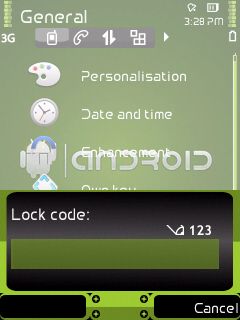
 . Kalau dibawa ke counter pasti makan waktu, nambah biaya lagi, yang paling parah pasti diflash ulang dan konsekuensinya data pasti hilang. OK, tidak usah panjang lebar langsung ke topik pembicaraan. Oh ya saya lupa, di sini saya menggunakan Hand Phone