Assalamualaikum wr.wb . Puji Syukur saya panjatkan kepada Allah, yang telah memberi saya kesempatan untuk berbagi ilmu dengan teman-teman blog semua..
disini saya akan sharing laporan pkl saya...
saya rasa laporan ini sangat penting untuk teman-teman agar dapat lebih memahami cara penulisan laporan prakerin.
laporan ini sudah 99x revisi. hehe..
langsung aja deh, teman-teman bisa download disini
sekian postingan dari saya untuk kesempatan kali ini :)
jangan lupa tinggalin komentar nya yah :)
karena komentar dari pembaca semua yang lebih berharga untuk meningkatkan penulisan artikel saya berikut nya.

Jumat, 27 Desember 2013

Rabu, 20 November 2013
Basic Computer
Maintenance
Maintenance komputer atau notebook yang anda miliki
bertujuan untuk menjaga kinerja komputer atau notebook yang anda gunakan.
Sehingga anda tidak perlu menunggu lama ketika menyalakan komputer atau
notebook sampai siap digunakan juga ketika anda membuka sebuah program komputer
atau notebook anda akan memprosesnya dengan cepat.
*jalankan ketika anda merasa kinerja komputer anda menurun atau beberapa bulan sekali.
Berikut adalah dasar-dasar maintenance komputer yang amat mudah dilakukan.
1. Buang program yang sebenarnya tidak anda butuhkan.
Coba lihat di add/remove program dari control panel, sebanyak itukah program yang anda butuhkan. Games, utilities, toolbar dan lain-lain bahkan mungkin ada program yang anda install namun anda sendiri tidak tau itu untuk apa.
Uninstall program-program yang anda sudah tidak membutuhkannya dan games yang tidak lagi anda mainkan.
2. Bersihkan hardisk dari file-file yang tidak dibutuhkan.
Windows temporary file, cookies, temporary internet files, history, prefetch, java cache dan recycle bin.
Gunakan CCleaner dan ATF cleaner
3. Bersihkan invalid registry entry.
Gunakan CCleaner
4. Bersihkan startup item yang tidak dibutuhkan.
Lihat berapa banyak program yang berjalan pada saat komputer anda pertama kali dinyalakan. Gunakan hijackthis atau CCleaner untuk membuangnya.
Bila anda tidak mengerti baris mana yang harus dihilangkan, post log hijackthis komputer anda ke sini dengan senang hati saya akan membantu.
5. Defrag Harddisk
Setelah komputer anda bersih dari program-program yang tidak perlu, bersih dari file-file sampah yang tidak berguna dan registry anda bersih dari invalid registry entry. Langkah terakhir adalah merapikan file-file yang ada di dalam komputer anda dengan menggunakan software defragment. salah satunya MyDefrag
sebelum menjalankan MyDefrag. lakukan hal berikut:
Matikan page file.
Caranya. klik kanan my computer - properties - advanced. dibagian performance klik settings advanced - change.
klik no pagging file.
Matikan system restore.
klik kanan my computer - properties - system restore.
turn off system restore on all hard drive.
Matikan antivirus.
Agar proses defrag lebih cepat.
Lalu jalankan JkDefrag.exe. tunggu proses sampai selesai.
*jalankan ketika anda merasa kinerja komputer anda menurun atau beberapa bulan sekali.
Berikut adalah dasar-dasar maintenance komputer yang amat mudah dilakukan.
1. Buang program yang sebenarnya tidak anda butuhkan.
Coba lihat di add/remove program dari control panel, sebanyak itukah program yang anda butuhkan. Games, utilities, toolbar dan lain-lain bahkan mungkin ada program yang anda install namun anda sendiri tidak tau itu untuk apa.
Uninstall program-program yang anda sudah tidak membutuhkannya dan games yang tidak lagi anda mainkan.
2. Bersihkan hardisk dari file-file yang tidak dibutuhkan.
Windows temporary file, cookies, temporary internet files, history, prefetch, java cache dan recycle bin.
Gunakan CCleaner dan ATF cleaner
3. Bersihkan invalid registry entry.
Gunakan CCleaner
4. Bersihkan startup item yang tidak dibutuhkan.
Lihat berapa banyak program yang berjalan pada saat komputer anda pertama kali dinyalakan. Gunakan hijackthis atau CCleaner untuk membuangnya.
Bila anda tidak mengerti baris mana yang harus dihilangkan, post log hijackthis komputer anda ke sini dengan senang hati saya akan membantu.
5. Defrag Harddisk
Setelah komputer anda bersih dari program-program yang tidak perlu, bersih dari file-file sampah yang tidak berguna dan registry anda bersih dari invalid registry entry. Langkah terakhir adalah merapikan file-file yang ada di dalam komputer anda dengan menggunakan software defragment. salah satunya MyDefrag
sebelum menjalankan MyDefrag. lakukan hal berikut:
Matikan page file.
Caranya. klik kanan my computer - properties - advanced. dibagian performance klik settings advanced - change.
klik no pagging file.
Matikan system restore.
klik kanan my computer - properties - system restore.
turn off system restore on all hard drive.
Matikan antivirus.
Agar proses defrag lebih cepat.
Lalu jalankan JkDefrag.exe. tunggu proses sampai selesai.
Selasa, 31 Juli 2012
Cara Meningkatkan Kinerja Windows 7
Banyak software-software Utility tersedia di Internet yang bisa meningkatkan kinerja Sistem Operasi kita. Banyak dari antaranya tidak compatibel, bisa merusak Sistem Operasi, butuh memori untuk menjalankan service Utility ini, bahkan tidak bisa melindungi privasi ketika kita sedang online.
Secara default Windows 7 tersedia Utility yang bisa meningkatkan kinerjanya. Dipastikan compatibel, hemat memori, dan melindungi data privasi kita.
Langkah-langkahnya sebagai berikut:
1. Free Up Disk SpacesDengan disk Cleanup membantu kita memberikan free space harddisk bertambah. Kita bisa memilih file mana yang ingin kita hapus.
Tujuan Disk Cleanup:
- Menghapus temporary Internet files
- Menghapus files program download (seperti Microsoft ActiveX controls dan Java applets)
- Menghapus Recycle Bin
- Menghapus files Windows temporary seperti error reports
- Menghapus Windows Component – Optional
- Menghapus program-program install
- Menghapus restore points yang tidak digunakan dan shadows copies dari system restore
Tip: biasanya, File-file internet temporary mengambil paling banyak space karena menyimpan file cache pada saat surfing di internet menggunakan browser.
Menggunakan Disk Cleanup:
- Klik Start – All Programs – Accessories – System Tools – Disk Cleanup.Jika kita memiliki beberapa drive, kita mungkin akan diminta untuk menentukan drive mana yang ingin kita bersihkan.

2. Di Disk Cleanup dialog box, kita bisa scroll memilih file-file mana yang ingin kita hapus. Disk Cleanup akan menjumlahkan berapa banyak free space yang tersedia.
3. ceklist / unceklist file-file yang ingin kamu hapus, kemudian klik OK
4. Ketika ada pesan konfirmasi file-file yang ingin kamu hapus, klik YES. Tunggu beberapa menit, setelah complete kemudian Disk Cleanup dialog box akan close, performa PC lumayan lebih baik.
2. Speed Up Access to Data – Disk DefragmentationFragmentasi disk bisa memperlambat kinerja keseluruhan sistem. ketika file terfragmentasi, komputer harus mencari di harddisk ketika file dibuka untuk mengembalikan potongan file-file, sehingga waktu tanggapan dapat secara signifikan lebih lama. Disk Defragmenter adalah utility windows yang mengkonsolidasikan file terfragmentasi dan folder pada harddisk komputer sehingga menempati satu ruang pada disk sehingga file anda tersimpan rapi tanpa fragmentasi, sehingga membaca dan menulis ke disk lebih cepat.
Menjalankan Disk Defragmenter:
- Klik Start – All Programs – Accessories – System Tools – Disk Defragmenter

2. Di Disk Defragmenter dialog box, klik drives yang ingin kamu defragment, kemudian klik button Analyze.Setelah disk dianalisis, dialog box akan muncul apakah harus defragment drive dianlisis.
Tip: kamu bisa menganilisis sebuah drive sebelum defragmenting untuk memastikan berapa lama proses defragmentation.
3. Untuk defragment pilih drive, klik button Defragment disk. Di bagian bawah kolom proses, kamu bisa melihat proses yang sedang terjadi. Setelah defragmentation complete, Disk Defragmenter menampilkan hasilnya.
4. Untuk melihat detail information tentang defragmented disk atau partisi, klik View Report
5. Untuk menutup View Report dialog box, klik Close
6. Kamu juga bisa menjadwalkan Disk Defragmenter berjalan secara otomatis, dan computer akan setup berjalan secara default. Di bagian bawah Schedule, schedule defragmentation akan aktif, kemudian menampilkan waktu hari ini dan frekwensi defragmentation. Jika ingin menonaktifkan automatic defragmentation atau menukar waktu atau frekwensi, klik Configure Schedulu (atau aktifkan Schedule, jika tidak di konfigurasi saat ini jalankan automatis), kemudian tukar pengaturan, klik OK
7. Menutup Utility Disk Defragmenter, klik button Close.
3. Detect and repair disk Errors
Selain menjalankan Disk Cleanup dan Disk Defragmenter untuk mengoptimalkan kinerja komputer, kita juga dapat memeriksa integritas file pada harddisk dengan menjalankan utility Check Disk. Disaat menggunakan hard drive, bisa menimbulkan bad sector. bad sector ini dapat memperlambat kinerja harddisk dan sulit menyimpan file bahkan mustahil. Utility ini memeriksa kesalahan hard drive bad sector, dan scan untuk kesalahan sistem file untuk melihat apakah file tertentu atau folder yang salah. Jika anda menggunakan komputer sehari-hari, sebaiknya menjalankan utility ini seminggu sekali untuk membantu mencegah hilangnya data.
Menjalankan Utility Check Disk:
1. klik kanan Local Disk (C:) – Klik Properties – klik tab Tools – klik button Check Now

2. ceklist Automatically fix file system errors dan Scan for and attempt recovery of bad sectors untuk mendapatkan hasil yang maksimal.
3. restart computer untuk melihat proses Check Disk.
3. restart computer untuk melihat proses Check Disk.
4. Protect your computer against Spyware
Spyware mengumpulkan informasi pribadi tanpa memberi tahu anda dan tanpa meminta izin. Dari situs web yang anda kunjungi untuk username dan password, spyware dapat mengambil informasi rahasia anda. Selain masalah privasi, spyware dapat menghambat kinerja komputer anda. Untuk masalah ini bisa menggunakan Microsoft Security Essential dan PC safety scan from Windows Live OneCare yang dapat digunakan secara gratis.
5. ReadyBoostSebuah konsep baru di Windows Vista dan Windows 7 dalam menambahkan memori untuk sistem, dengan menggunakan flash memory non-volatile seperti flash drive USB atau kartu memori untuk meningkatkan kinerja tanpa harus menambah memori tambahan.
Menjalan ReadyBoost USB:
1. klik kanan USB drive – klik Properties – Pilih Tab ReadyBoost

2. Pilih radio button Use this device, tentukan berapa kapasitas USB kita untuk dijadikan ReadyBoost USB.
3. Pilih Apply
Good Luck !!
Semoga bermanfaat….
Regard
Fachran Ariando..
credit by : BH.net
Senin, 30 Juli 2012
Hack Client Billing Explorer
Hallo semuanya, bosan dengan teknik-teknik hacking yang itu-itu dan banyak bertebaran di internet? Kali ini saya akan memberikan sedikit tutorial hacking yang ringan dan insyaallah bisa diterapkan semua orang  . Untuk mempelajarinya tidak sulit kok, tidak memerlukan kemampuan khusus bahkan orang awam yang baru mampir ke warnet pun bisa melakukan hal ini.
. Untuk mempelajarinya tidak sulit kok, tidak memerlukan kemampuan khusus bahkan orang awam yang baru mampir ke warnet pun bisa melakukan hal ini.
Ya, mungkin Anda berfikir cara ini adalah cara bunuh diri untuk saya. Kok mau-maunya ya seorang operator warnet mengajarkan cara untuk mengakali warnetnya sendiri? Bukan tanpa alasan, saya melakukan ini karena saya sadar ilmu adalah pemberian dari Tuhan Yang maha Esa, dan dengan menyembunyikan ilmu itu berarti saya telah mengingkari nikmat dari Tuhan. Jadi semua orang di dunia ini berhak untuk mendapatkan ilmu.
Langsung saja, dalam kegiatan hacking Billing Explorer Client ini saya menggunakan bantuan dari program bernama hackclient.exe yang saya temukan dari forum HNc. Karena tutorial disana kurang lengkap maka sebagai tanda balas jasa atas ilmu yang telah saya peroleh maka saya membuat tutorial sederhana ini.

Di warnet masuk sebagai Personal dan siapkan modal program aplikasi hackclient.exe yang dapat diperoleh dari http://www.4shared.com/file/Xyw_iMyz/hackclient.html

Jika sudah didapat lalu jalankan aplikasinya. Maka akan muncul tampilan seperti berikut ini :

Perhatikan disana ada 2 program billing client, gag usah bingung gambar yang tampil di atas adalah billing client yang palsu, sedangkan yang asli ada di bagian paling kiri, yang tampilannya paling sederhana, dan yang pada awal tadi telah Anda lihat.
Ikuti petunjuk berurutan sesuai yang ada pada program billing client palsu. Jika beruntung maka Anda bisa keluar dari program billing client dan menikmati hampir semua fasilitas windows yang dikunci oleh billing client aslinya.

Perhatikan bahwa cara ini tidak akan mengurangi nilai nominal yang tertera di billing server (operator) yang harus Anda bayarkan. Ada baiknya tutorial ini digunakan untuk pembelajaran bukan untuk perbuatan jahat. Kasihan operator dan pemilik warnetnya, untuk mendapat 2000 perak pun terhalang dengan ulah pemakai aplikasi ini.
Silahkan download nya disini
Cara Mengintip Lock Code Handphone
Pada postingan ini saya akan berbagi pengalaman ketika saya lupa Lock Code Handphone / Kode Kunci Handphone dan saya ingin melakukan Unlock Handphone pada saat ingin kembali ke pengaturan awal Handphone, saya lebih familiar menyebutnya Reset Handphone atau Soft Reset HP atau Unlock Code Handphone.
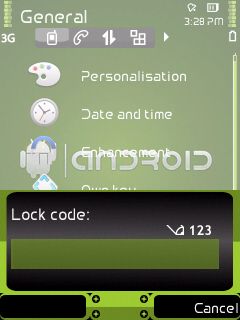
Mungkin diantara kalian ada yang pernah mengalami atau malah sedang mengalaminya. Saya sudah coba pakai “PHONE LOCK” UNLOCKER FOR NOKIA BB5, NOKIA MASTER CODE, WorldUnlock Kalkulator, dan berbagai cara dari pakai program sampai pakai tools online tidak ada yang berhasil satupun  . Kalau dibawa ke counter pasti makan waktu, nambah biaya lagi, yang paling parah pasti diflash ulang dan konsekuensinya data pasti hilang. OK, tidak usah panjang lebar langsung ke topik pembicaraan. Oh ya saya lupa, di sini saya menggunakan Hand Phone Nokia 5320 Express Music.
. Kalau dibawa ke counter pasti makan waktu, nambah biaya lagi, yang paling parah pasti diflash ulang dan konsekuensinya data pasti hilang. OK, tidak usah panjang lebar langsung ke topik pembicaraan. Oh ya saya lupa, di sini saya menggunakan Hand Phone Nokia 5320 Express Music.- Download dan Install NSS (Nemesis Service Suite), di sini saya menggunakan Nemesis Service Suite Beta 1.0.38.15. Bisa di download disini
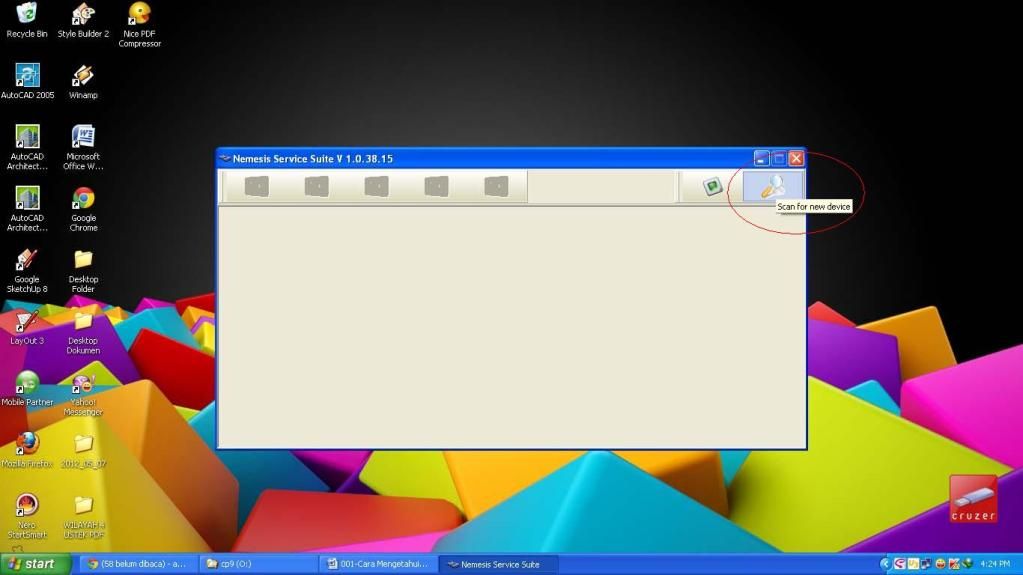
- Buka aplikasi NSS-nya.
- Kemudian klik pada button “Scan for new device” di pojok kanan atas.
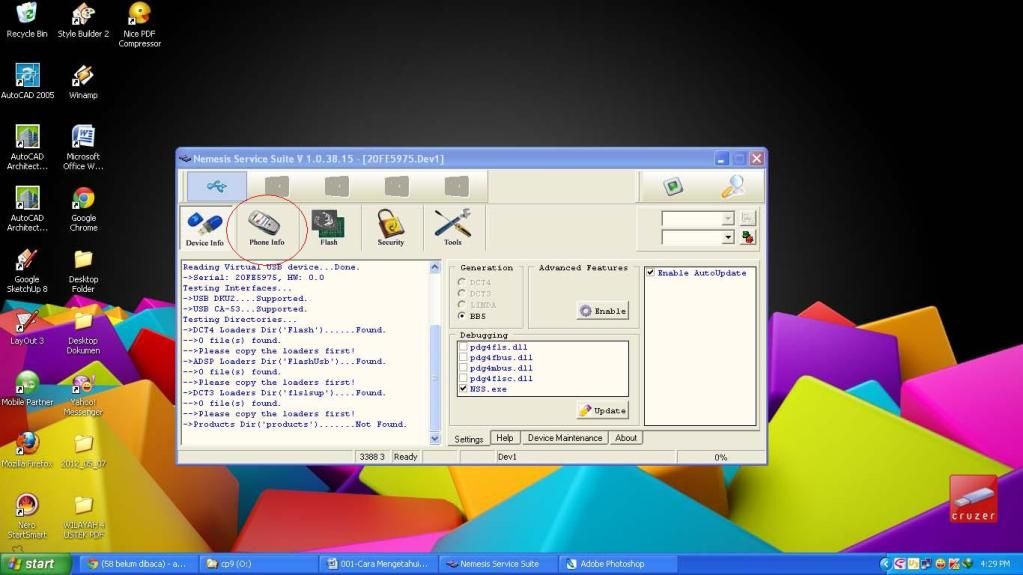
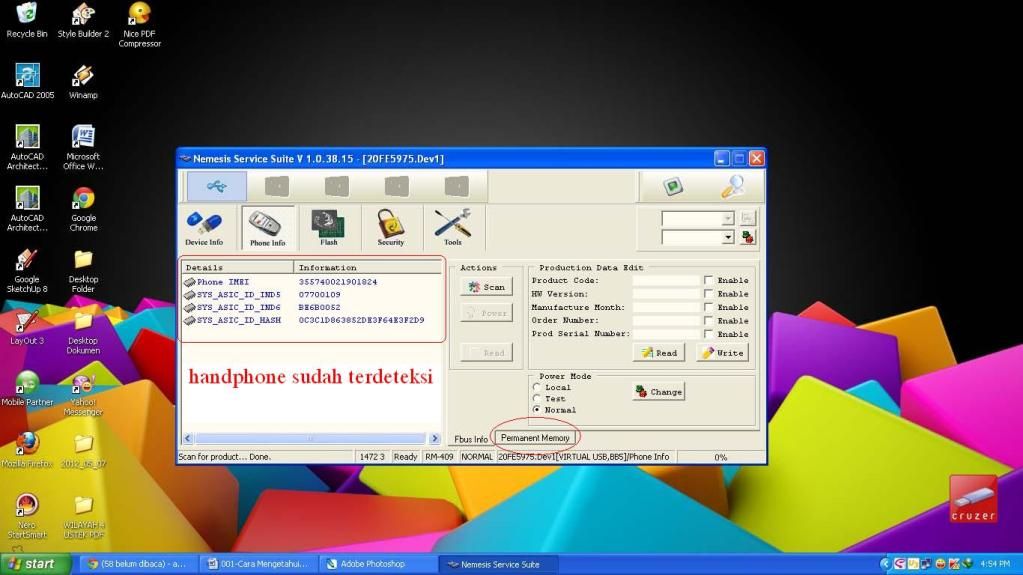
- Pada menu utama silahkan klik pada tab Phone Info.
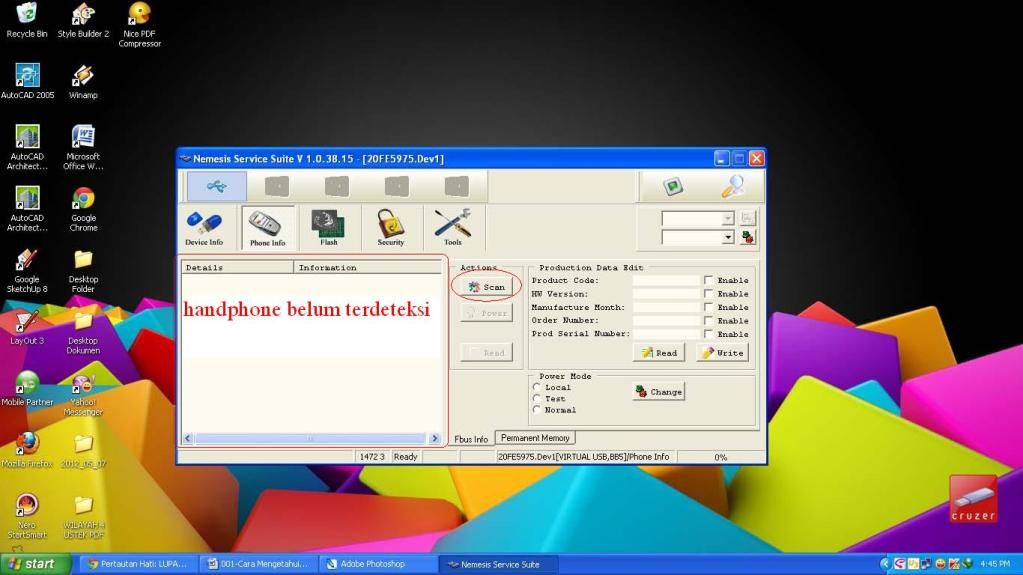
- Jika Hand Phone belum terdeteksi silahkan klik button “Scan”.
- Setelah HandPhone sudah terdeteksi kemudian klik pada tab “Permanent Memory”.
- Pada menu “Permanent Memory” silahkan klik pada button “Read”. Tunggu sampai proses “Read” selesai.
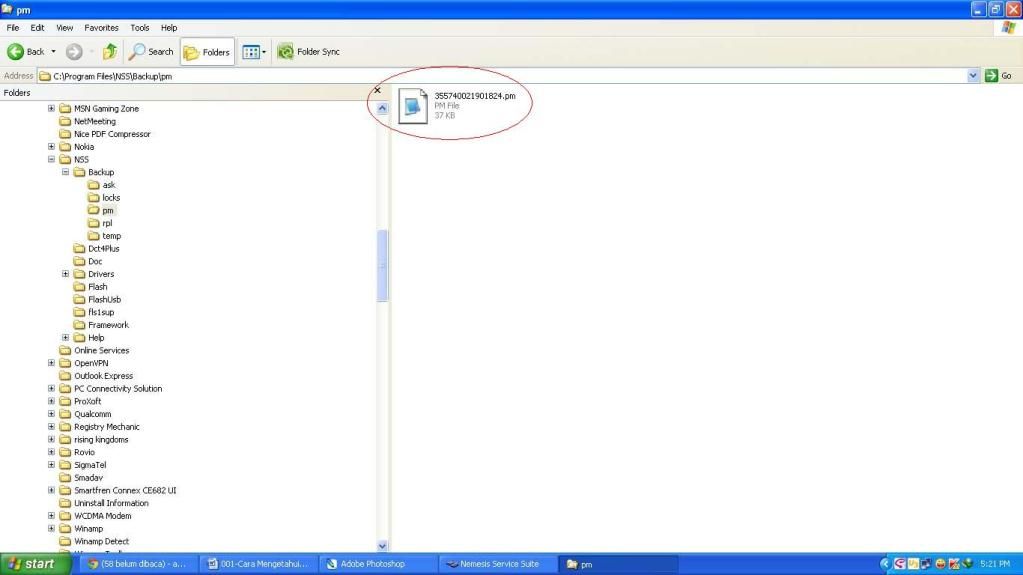
- Setelah proses “Read” selesai, silahkan buka Windows Explore kemudian masuk ke direktori :C:\Program Files\NSS\Backup\pm
- Kemudian cari file yang menggunakan ekstensi *.pm
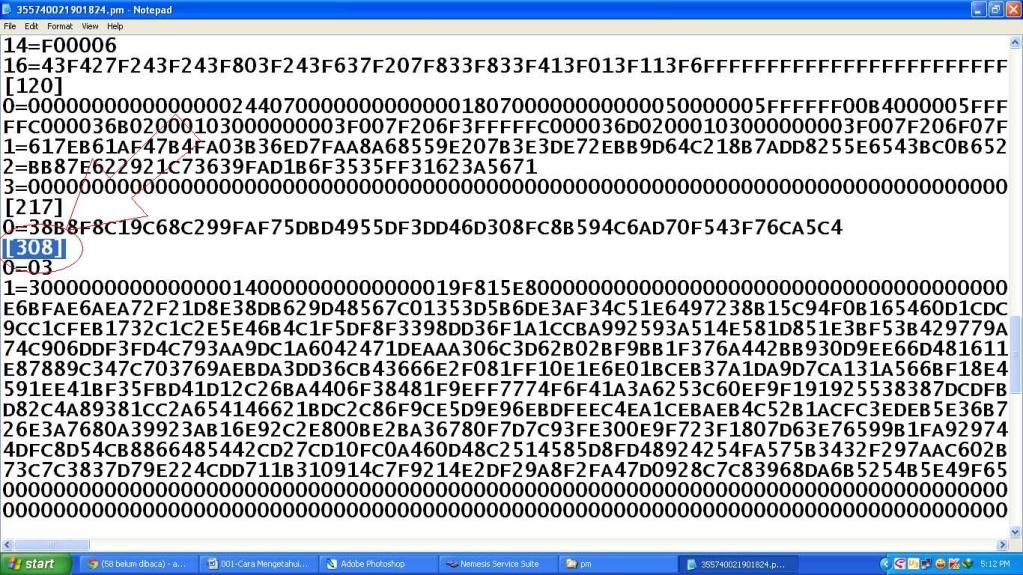
- Buka File tersebut menggunakan notepad atau wordpad atau program pengolah kata lainnya kesukaan kalian. Saya sarankan pakai notepad atau wordpad untuk mempermudah pencarian.
- Scroll sampai kalian menemukan baris [308].
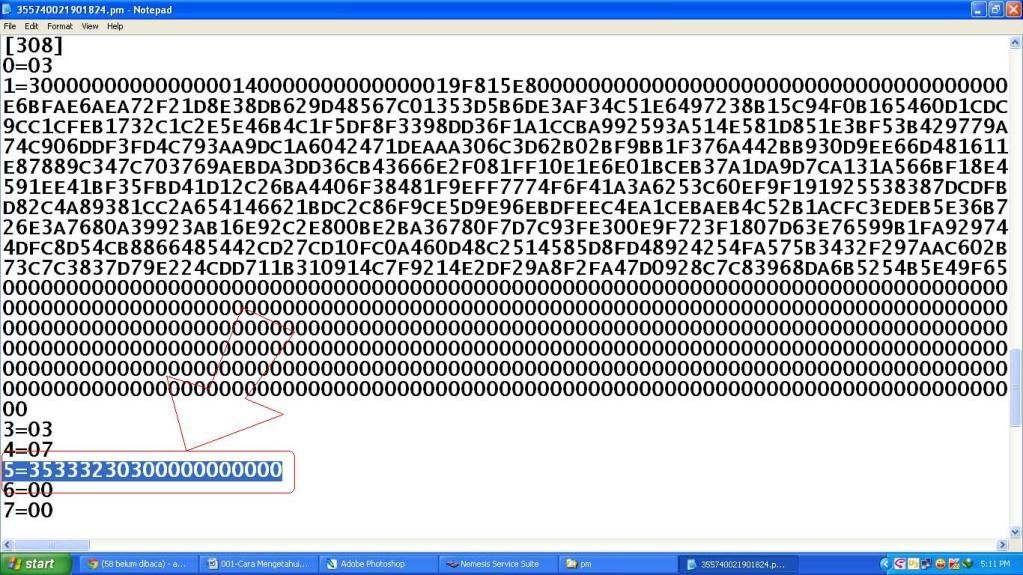
- Cari angka yang menggunakan angka tiga (3) sebagai pemisah.
Contoh : 5=35333230300000000000
- Jika sudah ketemu silahkan hapus sepuluh digit angka nol (0) yang berderet dibelakang.
Contoh di atas akan menjadi 3533323030
- Kemudian hapus angka tiga (3) mulai dari depan ke belakang dengan jarak satu angka.
Contoh di atas akan menjadi 53200
- Nah, angka terakhir itulah yang menjadi Lock Code / Kode Kuci HandPhone kalian.
Lock code Hand Phone saya adalah 53200
Artikel ini sudah tested di (Nokia 5320 Xpress Music), yang lain belum di test. Boleh dicoba ke HandPhone yang lain, klo berhasil jangan lupa comment dibawah ya.Selamat Mencoba... :)Credit by : BinusHacker.net


Senin, 07 November 2011
Cara Hack Hotspot mikrotik
Cara hack hotspot mikrotik
Selama beberapa bulan ini semakin banyak trik internet gratis yang menyebar luas lewat internet. Entah itu lewat mobile broadband atau membobol warnet hotspot yang sudah saya bahas. Tidak cukup itu saja, kali ini ada lagi trik internet gratis yaitu dengan membobol hotspot mikrotik. Sebenarnya cara ini sudah lama digunakan, tetapi karena baru saja saya praktekan maka saya tulis langkah-langkah membobol hotspot mikrotik-nya.
Pertama-tama, kita harus ingat biasanya kalau kita terhubung dengan hotspot mikrotik maka kita akan dihadapkan dengan menu mikrotik login sebelum kita bisa browsing. Biasanya ini terjadi di kampus-kampus yang menyediakan hotspot fakultas atau di kantor. Tentunya kala itu kita tidak berpikir bagaimana cara hack hotspot mikrotik tersebut.
Cara ini adalah untuk mem-by pass mikrotik login, sebenarnya lebih tepat kalau disebut cloning client. Intinya kita tidak harus login dulu untuk bisa browsing, karena target sudah login. Kita sebagai clone-nya jadi tidak perlu login. Trik ini hanya bisa jalan selama client yang kita clone masih terhubung ke hotspot.
Langkah - Langkah membobol Hotspot mikrotik :
1. Download Netcut.
2. Koneksikan Komputer/laptop ke Mikrotik
3. Jalankan Program Netcut
4. Pilih LAN Card / NIC yang kita gunakan dengan mengklik menu Choice NetCard . Lihat gambar di samping.
Pertama-tama, kita harus ingat biasanya kalau kita terhubung dengan hotspot mikrotik maka kita akan dihadapkan dengan menu mikrotik login sebelum kita bisa browsing. Biasanya ini terjadi di kampus-kampus yang menyediakan hotspot fakultas atau di kantor. Tentunya kala itu kita tidak berpikir bagaimana cara hack hotspot mikrotik tersebut.
Cara ini adalah untuk mem-by pass mikrotik login, sebenarnya lebih tepat kalau disebut cloning client. Intinya kita tidak harus login dulu untuk bisa browsing, karena target sudah login. Kita sebagai clone-nya jadi tidak perlu login. Trik ini hanya bisa jalan selama client yang kita clone masih terhubung ke hotspot.
Langkah - Langkah membobol Hotspot mikrotik :
1. Download Netcut.
2. Koneksikan Komputer/laptop ke Mikrotik
3. Jalankan Program Netcut
4. Pilih LAN Card / NIC yang kita gunakan dengan mengklik menu Choice NetCard . Lihat gambar di samping.

5. Kemudian klik OK kembali ke layar utama, pilih salah satu network yang terkoneksi. Yang jelas bukan network kita atau network server.
6. Salin IP address dan MAC address, bisa juga dengan mengklik PrintTable kemudian blok dan copy paste ke notepad untuk langkah selanjutnya.

7. Setelah dipaste di notepad langkah selanjutnya edit nilai MAC address, pada contoh ini [00:26:5E:60:81:1C]. Hilangkan tanda [:] sehingga menjadi 00265E60811C. Nilai ini yang akan kita gunakan untuk merubah MAC address kita.
8.elanjutnya kita disable dulu wireless LAN kita. Kemudian buka properties wireless LAN dan ubah nilai Local Administration MAC Network, default kosong. Isi dengan nilai tadi, pada contoh ini 00265E60811C
 9.Kemudian kita set IP wireless LAN kita dengan IP yang sama yaitu 192.168.182.18 dan isi juga DNS server address.
Untuk DNS server address bisa dicek sebelum kita merubah MAC dan IP. Jadi waktu pertama kali kita terhubung ke hotspot, dengan cara mengetik perintah dari command prompt
C:\>ipconfig/all
 9.Kemudian kita set IP wireless LAN kita dengan IP yang sama yaitu 192.168.182.18 dan isi juga DNS server address.
Untuk DNS server address bisa dicek sebelum kita merubah MAC dan IP. Jadi waktu pertama kali kita terhubung ke hotspot, dengan cara mengetik perintah dari command prompt
C:\>ipconfig/all

10.Langkah terakhir adalah meng-enable kembali wireless LAN kita. Sekarang kita bisa browsing tanpa harus ijin pada yang punya hotspot.
Minggu, 31 Juli 2011
Menyelamatkan Data Seisi Laptop Dengan Norton Ghost 10 | Tips N Trick
Sebuah image sistem atau biasa juga disebut "Ghost Image" atau "Ghost" saja adalah istilah backup dari keseluruhan isi satu atau lebih partisi dalam sebuah Windows agan. Kita bisa bilang image sistem adalah “fotokopian” dari partisi. Untuk membuat sebuah image, agan mesti memilih sebuah partisi bukan direktori/folder.
Kenapa Agan Butuh Membuat Image Partisi?
Karena apa saja bisa terjadi di dalam komputer agan! Serangan virus atau trojan, software atau driver baru yg agan instal/upgrade, atau komponen komputer agan yang rusak bisa membuat agan panik pusing 7 keliling.
Berapa lama agan butuh waktu untuk keperluan backup? Untuk Windows agan butuh paling tidak min. 1 jam untuk menginstal OS-nya saja, belum lagi waktu yg agan butuhkan untuk menginstal software2 agan dan tambahan2nya. Sedangkan untuk membuat image partisi, agan cuma butuh 3 menit untuk persiapannya dan paling tidak 30 menit untuk mengembalikan lagi partisi agan yg rusak.
Waktu agan sudah tidak bisa lagi menjalankan Windows agan, agan masih bisa mengakses komputer agan dengan menggunakan Norton Ghost 10.0 Symantec Recovery Disk. Biasanya, ketika komputer error seperti itu, kalau bukan agan tidak bisa merestore ke recovery point Windows agan; atau bisa juga Windows-nya sendiri yg tidak bisa dioperasikan sama sekali. Dalam kondisi seperti itu, agan bisa merestore partisi dalam komputer agan dalam recovery environment (Symantec Recovery Disk). Agan bisa menjalankan Recover My Komputer Wizard (untuk merestore komputer) atau Recover My Files Wizard (untuk restore file/folder).
1. Instal Norton Ghost 10.0 dengan mengklik file Setup.exe.
2. Klik Instal.
3. Pada panel Welcome, klik Next.
4. Klik I accept the license agreement lalu klik Next.
5. Pada panel Destination Folder, klik Next.
6. Klik Install lalu pada panel Driver Validation, klik Skip Validation jika agan belum ingin memvalidasi driver2 agan.
7. Klik OK -> Finish lalu restart komputer agan.
Jika agan gunakan Nero Burning-ROM, jalankan Nero StartSmart agan lalu pilih Copy and Backup -> Burn Image to Disc untuk langsung memburn file ISO agan.
1. Dari taskbar Windows agan, klik Start > Programs > Norton Ghost > Norton Ghost.
2. Di panel sebelah kiri, pilih Backup lalu pilih Back Up Now pada jendela sebelah kanan.
3. Dari kotak Back Up Now, klik Tasks > Define New Backup.
4. Dari wizard Define Backup, klik Next.
5. Pada panel Easy Setup, klik “Define a new backup using the following settings”.
6. Isi nama file backup agan pada kotak Name.
7. Ubah waktu start pada kotak Start time jika mau.
8. Pada kotak Destination, klik Browse, lalu pilih drive dan folder tempat agan ingin menyimpan image backup agan.
9. Kalau agan ingin membackup sekarang, centang kotak Run backup now lalu klik OK untuk membuat recovery point agan.
10. Di kotak "Successfully defined a new backup", klik OK.
11. Setelah proses backup selesai, klik Close.
1. Boot komputer agan untuk masuk ke recovery environment.
2. Di kotak sebelah kanan, klik “Recover My Komputer”.
3. Pilih recovery point agan, lalu klik Recover My Komputer.
4. Jika recovery agan tidak dicantumkan disitu, klik “Open another location” lalu cari recovery point agan.
5. Klik Next lalu pilih drive dimana agan ingin merestore image agan lalu klik Next.
6. Pada jendela Recovery Options, pilih/tidak pilih opsi yang agan maui tergantung lokasi restore agan.

7. Klik Next dan review opsi yang agan pilih.
8. Pilih Reboot kalau sudah selesai lalu klik Finish.
Download Norton Ghost
Kenapa Agan Butuh Membuat Image Partisi?
Karena apa saja bisa terjadi di dalam komputer agan! Serangan virus atau trojan, software atau driver baru yg agan instal/upgrade, atau komponen komputer agan yang rusak bisa membuat agan panik pusing 7 keliling.
Berapa lama agan butuh waktu untuk keperluan backup? Untuk Windows agan butuh paling tidak min. 1 jam untuk menginstal OS-nya saja, belum lagi waktu yg agan butuhkan untuk menginstal software2 agan dan tambahan2nya. Sedangkan untuk membuat image partisi, agan cuma butuh 3 menit untuk persiapannya dan paling tidak 30 menit untuk mengembalikan lagi partisi agan yg rusak.
Waktu agan sudah tidak bisa lagi menjalankan Windows agan, agan masih bisa mengakses komputer agan dengan menggunakan Norton Ghost 10.0 Symantec Recovery Disk. Biasanya, ketika komputer error seperti itu, kalau bukan agan tidak bisa merestore ke recovery point Windows agan; atau bisa juga Windows-nya sendiri yg tidak bisa dioperasikan sama sekali. Dalam kondisi seperti itu, agan bisa merestore partisi dalam komputer agan dalam recovery environment (Symantec Recovery Disk). Agan bisa menjalankan Recover My Komputer Wizard (untuk merestore komputer) atau Recover My Files Wizard (untuk restore file/folder).
Menginstal Norton Ghost 10.0
1. Instal Norton Ghost 10.0 dengan mengklik file Setup.exe.
2. Klik Instal.
3. Pada panel Welcome, klik Next.
4. Klik I accept the license agreement lalu klik Next.
5. Pada panel Destination Folder, klik Next.
6. Klik Install lalu pada panel Driver Validation, klik Skip Validation jika agan belum ingin memvalidasi driver2 agan.
7. Klik OK -> Finish lalu restart komputer agan.
Burning File ISO kedalam CD/DVD
Jika agan gunakan Nero Burning-ROM, jalankan Nero StartSmart agan lalu pilih Copy and Backup -> Burn Image to Disc untuk langsung memburn file ISO agan.
Membuat Image Backup dengan Norton Ghost 10.0
1. Dari taskbar Windows agan, klik Start > Programs > Norton Ghost > Norton Ghost.
2. Di panel sebelah kiri, pilih Backup lalu pilih Back Up Now pada jendela sebelah kanan.
3. Dari kotak Back Up Now, klik Tasks > Define New Backup.
4. Dari wizard Define Backup, klik Next.
5. Pada panel Easy Setup, klik “Define a new backup using the following settings”.
6. Isi nama file backup agan pada kotak Name.
7. Ubah waktu start pada kotak Start time jika mau.
8. Pada kotak Destination, klik Browse, lalu pilih drive dan folder tempat agan ingin menyimpan image backup agan.
9. Kalau agan ingin membackup sekarang, centang kotak Run backup now lalu klik OK untuk membuat recovery point agan.
10. Di kotak "Successfully defined a new backup", klik OK.
11. Setelah proses backup selesai, klik Close.
Merestore Backup Drive Dengan Norton Ghost 10.0
1. Boot komputer agan untuk masuk ke recovery environment.
2. Di kotak sebelah kanan, klik “Recover My Komputer”.
3. Pilih recovery point agan, lalu klik Recover My Komputer.
4. Jika recovery agan tidak dicantumkan disitu, klik “Open another location” lalu cari recovery point agan.
5. Klik Next lalu pilih drive dimana agan ingin merestore image agan lalu klik Next.
6. Pada jendela Recovery Options, pilih/tidak pilih opsi yang agan maui tergantung lokasi restore agan.
7. Klik Next dan review opsi yang agan pilih.
8. Pilih Reboot kalau sudah selesai lalu klik Finish.
Download Norton Ghost
Langganan:
Postingan (Atom)